De scan in de Truede-app bestaat uit twee stappen. Eerst leest de camera de achterkant van je kaart. Heeft je kaart een contactloze chip, dan houd je ze daarna tegen de achterkant van je telefoon; heeft ze die niet, dan scant de camera ook de voorkant. Blijft een van die twee stappen hangen, dan vind je hieronder per stap wat je kan proberen. Hoe de scan in zijn geheel verloopt, lees je in Verifiëren met je eID in de Truede-app.
Werkt de app met mijn kaart?
Ja, met elke Belgische identiteitskaart. De app ziet zelf aan de achterkant welk model je hebt. Een contactloze chip, die de app uitleest, zit in:
- Belgische identiteitskaarten die vanaf 2020 zijn uitgereikt;
- elektronische verblijfskaarten die vanaf oktober 2021 zijn uitgereikt.
De uitreikingsdatum staat op de achterkant van je kaart, boven je foto.
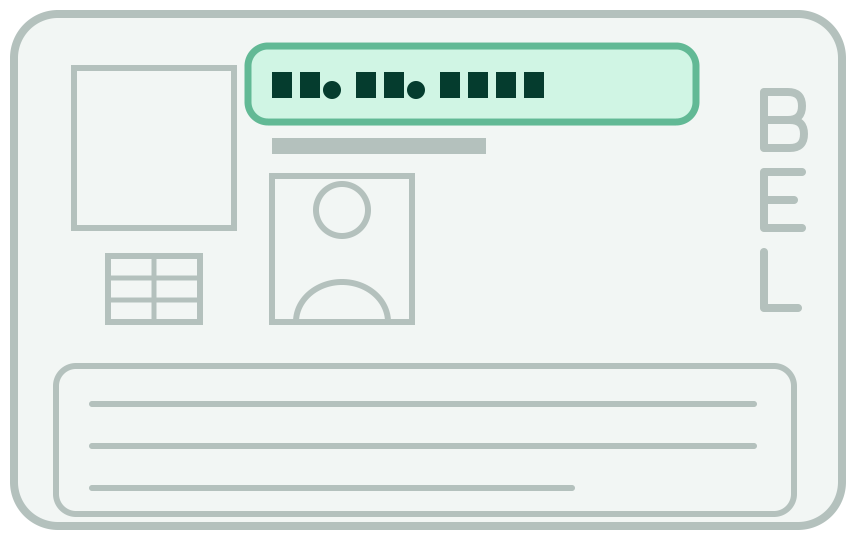
Is je identiteitskaart ouder, dan is ze niet stuk. Ze heeft gewoon geen contactloze chip, dus scant de app ze met de camera en hoef je ze niet tegen je telefoon te houden. Een oudere verblijfskaart zonder chip kan de app niet lezen. Verifieer je dan met Smart-ID en een kaartlezer.
Welke kant van je kaart heb je nodig?
De twee stappen vragen niet hetzelfde:
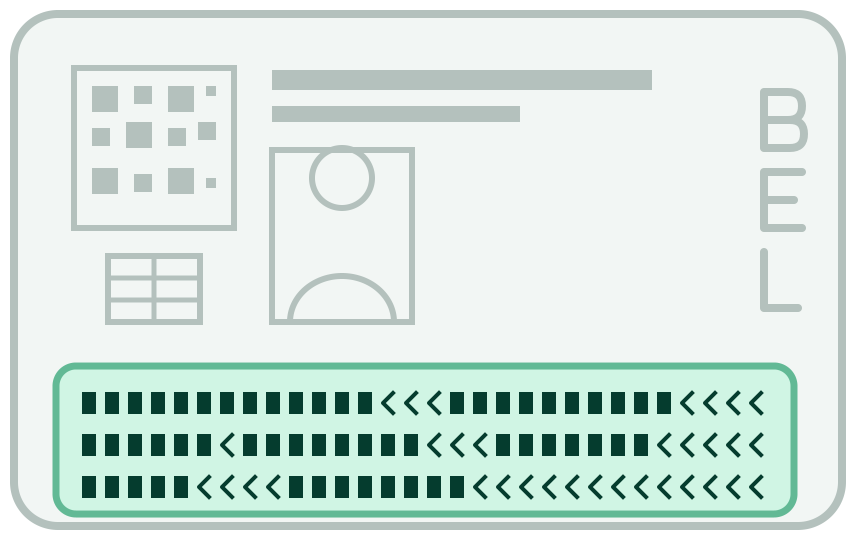
- De camerastap kijkt naar de achterkant: daar enkel naar de drie regels onderaan.
- Bij het aanhouden maakt het niet uit welke kant je gebruikt: voor- en achterkant werken allebei. Wat wel telt, is wáár je de kaart tegen je telefoon houdt.
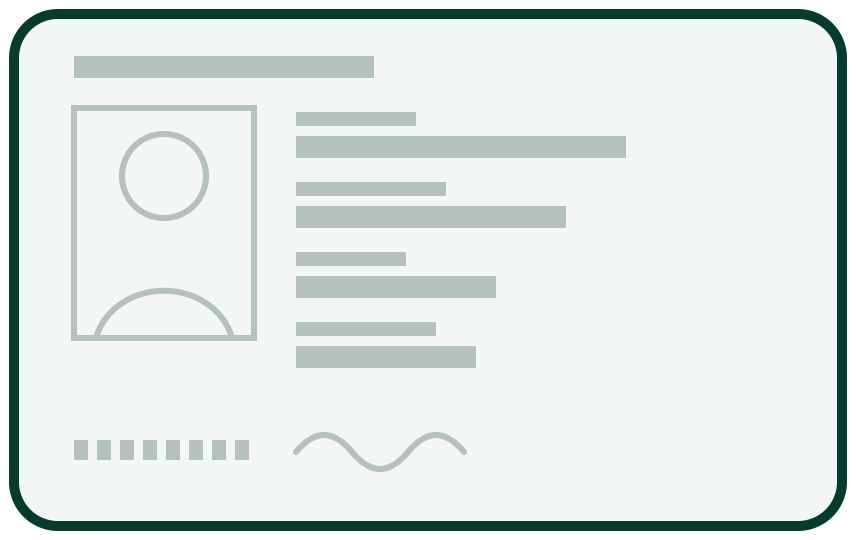
- Heeft je kaart geen chip, dan kijkt de camera na de achterkant ook naar de voorkant: eerst naar het kaartnummer, daarna terwijl je de kaart kantelt.
Wat als de camera de drie regels niet vindt?
De camera hoeft je hele kaart niet te zien. Alleen de drie regels onderaan de achterkant moeten scherp en volledig in het kleine kader op het scherm staan. De rest van de kaart mag erbuiten vallen.
Probeer dit, in deze volgorde:
- Veeg je cameralens schoon. Een vuile lens is de meest voorkomende reden dat het niet lukt. Een veeg met je mouw volstaat meestal.
- Doe wat extra licht aan. Een lamp naast je of een raam overdag maakt vaak het verschil.
- Leg je kaart plat op tafel. Hou je telefoon er dan een handbreedte boven.
- Schuif de drie regels in het kader. Het kader is smaller dan je kaart: de drie regels moeten er volledig in passen, van de eerste tot de laatste letter.
- Hou je telefoon stil. Beweeg pas als de app zegt dat het gelukt is.
- Draai je kaart om als er niets gebeurt. Het is de achterkant die gescand wordt: de kant met de drie regels onderaan.
Blijft het misgaan, dan stop je hier en probeer je het later opnieuw bij daglicht. Je kaart is in orde.
Wat als de scan van de voorkant niet lukt?
Dit geldt enkel voor een kaart zonder contactloze chip. De app wacht eerst tot ze het kaartnummer op de voorkant kan lezen, en vraagt je daarna de kaart te kantelen.
- Doe wat extra licht aan. Een lamp naast je of een raam overdag maakt vaak het verschil.
- Hou het kaartnummer leesbaar. Het grote nummer op de voorkant moet scherp in beeld staan. Hou je telefoon stil tot de app je vraagt te kantelen.
- Kantel traag, zoals het voorbeeld op je scherm toont. Kantel de kaart ver genoeg, ongeveer 40 graden, en haast je niet.
Wat als er niets gebeurt bij het aanhouden?
Kijk eerst naar je hoesje, pas daarna naar waar je de kaart houdt.
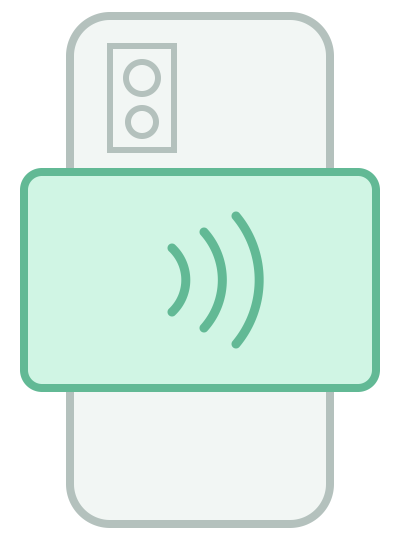
- Haal je telefoon uit het hoesje. Dit is de meest voorkomende oorzaak. Een hoesje met een magneet, een metalen plaatje of een kaarthouder blokkeert NFC volledig, ook als het dun is. Je telefoon voelt dan geen enkele kaart, en de app kan daar niets aan veranderen.
- Leg maar één kaart tegen je telefoon. Een bankkaart of een vervoerbewijs in de buurt stoort de leesbeurt. Haal je identiteitskaart dus uit je portefeuille.
- Zoek de antenne. Die zit niet bij elke telefoon op dezelfde plek: bij veel toestellen zit die in het midden van de achterkant, bij andere in de bovenste helft. Schuif de kaart traag over de achterkant, van boven naar onder, tot het lezen begint. Zodra de telefoon dit aangeeft, houd je de kaart daar stil.
- Probeer de andere kant van de kaart. Voor- en achterkant werken allebei, maar de ene ligt soms net wat beter tegen je toestel.
- Hou stil zodra het lezen begint. De chip heeft enkele seconden nodig. Bewegen breekt de verbinding af.
Wat als het lezen halverwege afbreekt?
Dan begin je niet van voren af aan. De app brengt je terug naar het aanhouden en houdt de gegevens bij die ze net van je kaart las. Je hoeft de vinkjes niet opnieuw aan te zetten en de camerastap niet over te doen. Je legt je kaart gewoon opnieuw tegen je telefoon.
Krijg je het scherm ‘Geen chip gevonden’ te zien, dan staat daar een knop ‘Probeer opnieuw’ die je meteen terugbrengt naar het aanhouden.
Wat als je telefoon plots niets meer leest?
Het gebeurt dat de NFC-lezer van een telefoon blijft hangen. Hij zoekt dan niets meer, ook niet voor andere apps. Op sommige Samsung-toestellen gebeurt dat nadat de camera gebruikt is, en de camerastap gaat net vóór het aanhouden. Enkel NFC uit en weer aan zetten haalt de lezer daaruit.
- Open de Instellingen van je telefoon.
- Zoek daar op ‘NFC’. Waar die schakelaar precies staat, verschilt per merk.
- Zet de schakelaar uit, wacht twee tellen en zet hem weer aan.
- Probeer het daarna opnieuw in de app.
Werkte het eerder wel en plots niet meer, dan is dit bijna altijd de oplossing.
Wat als het nog altijd niet lukt?
Verifieer je dan met Smart-ID en een kaartlezer. Dat werkt met elke Belgische identiteitskaart. Kom je er niet uit, neem contact op en we zoeken het samen uit.